Skype For Business 画面共有



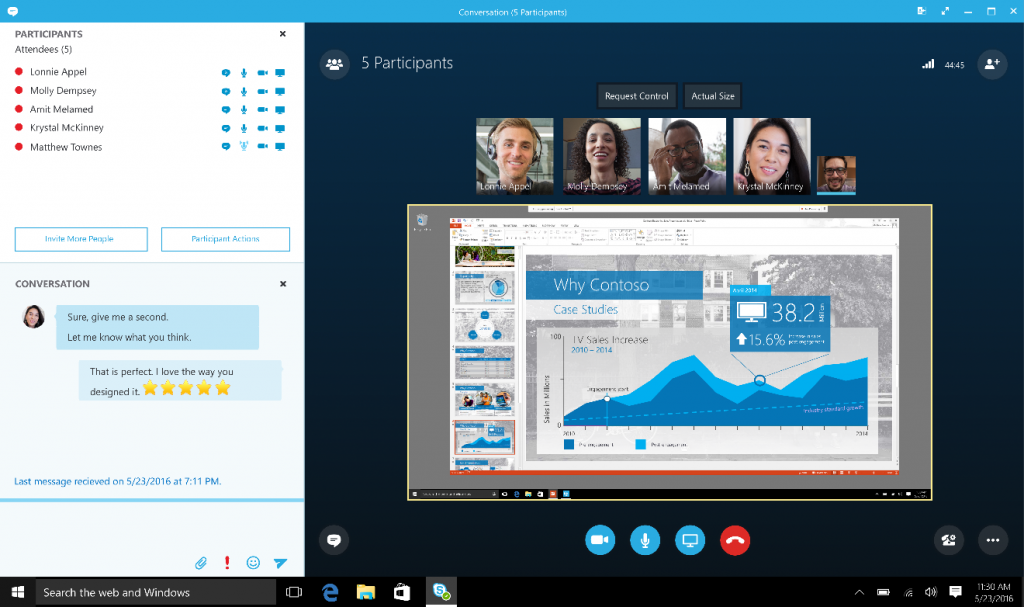

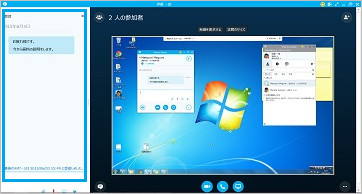
Skype for businessの画面共有なら こうしたコミュニケーションコストもなく ストレスのない会議が可能です 認識のズレがなくなる.
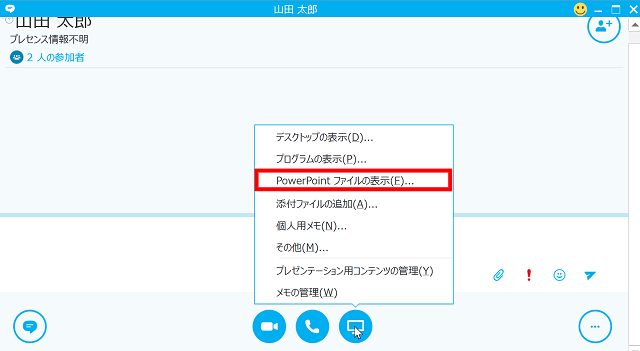
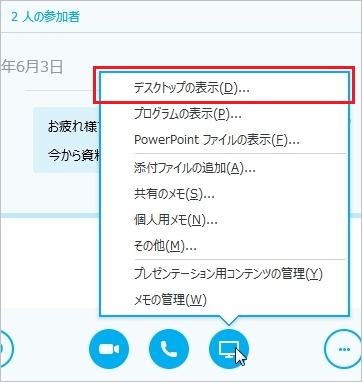
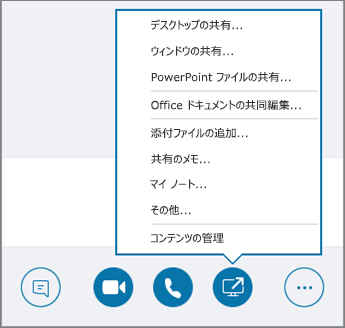
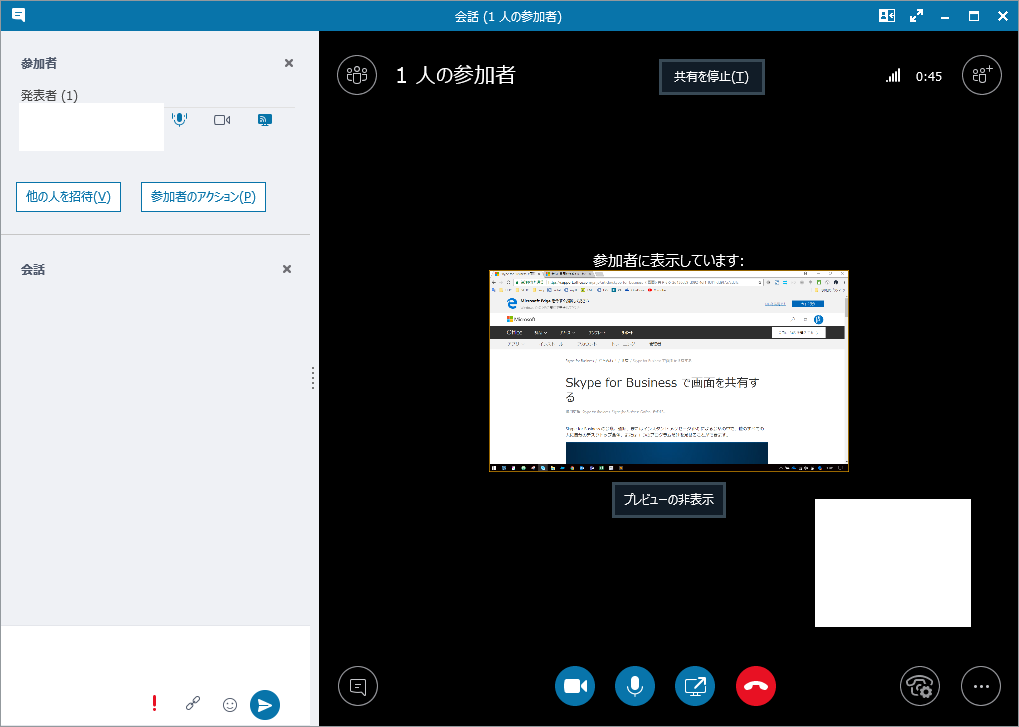
Skype for business 画面共有. Skype の会議 通話 インスタント メッセージング im の会話の中で 他のすべての人に自分のデスクトップ全体を または 1 つのプログラムだけを見せることができます 自分の画面を共有するには skype 会議で発表者になる必要があります オプションが淡色表示になっていたり 共有コントロールがポリシーにより無効になっています というメッセージが. Skype for businessの画面共有には下記のように2パターンの共有方法があります デスクトップを共有する. 2 ウィンドウを共有 画面が開きます 共有する画面を選択し 共有 をクリックします 3 警告が表示されたら ok をクリックします 4 相手のskype for business に共有した画面が表示されます 5 デスクトップ画面の上部に表示されているタブの 共有の停止 をクリックすると 画面の共有が終了します.
通常のskypeでは複数のディスプレイを接続していた場合 どれか一つのディスプレイしか共有することができませんでしたが skype for business1では複数のディスプレイを同時に共有することができます. ウィンドウを共有し 表示するプログラムまたはウィンドウをダブルクリックします 現在共有中 タブが表示され 共有されているコンテンツの周囲に黄色の境界線が表示されます 作業が終了したら 共有の停止 を選択します.